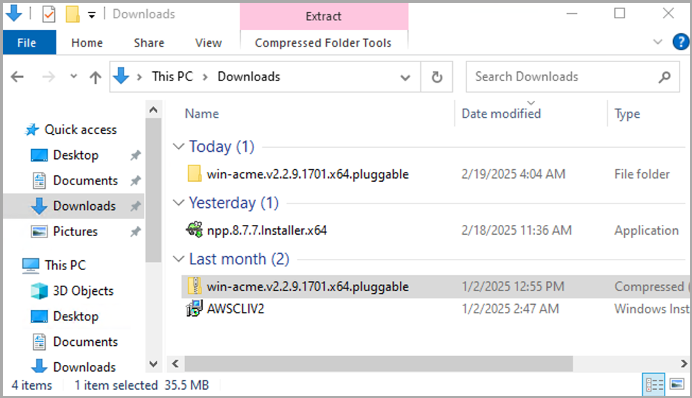
Descompacte a pasta do WIN-ACME. Agora com a pasta descompactado altere o nome da pasta de: win-acme.v2.2.9.1701.x64.pluggable para win-acme
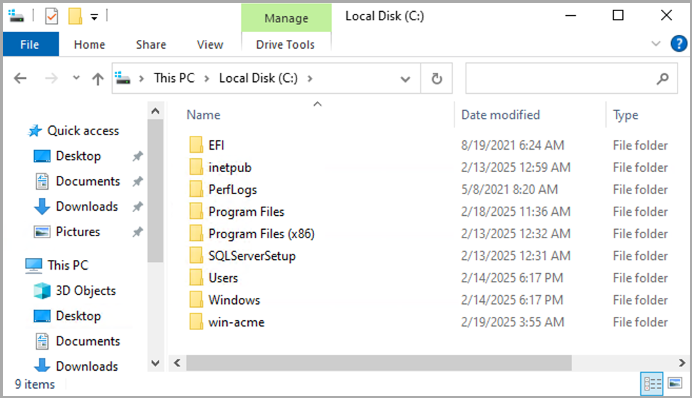
Recorte e cole a referida pasta para o Drive C:\
Tutorial: Instalando e Usando o Win-ACME no Windows
1. O que é o Win-ACME?
O win-acme (Windows ACME Simple) é uma ferramenta de linha de comando para obter e renovar automaticamente certificados SSL/TLS gratuitos da Let's Encrypt. Ele é amplamente utilizado para servidores Windows, incluindo IIS (Internet Information Services) e NGINX, permitindo a implementação de HTTPS de forma segura e automatizada.
Para que serve?
- Emitir certificados SSL gratuitos da Let's Encrypt.
- Renovar automaticamente os certificados antes do vencimento.
- Configurar SSL no IIS automaticamente (para quem usa IIS).
- Gerar certificados para NGINX, Apache ou outros servidores no Windows.
- Gerenciar múltiplos certificados SSL/TLS em um ambiente Windows.
Se você usa NGINX no Windows, o win-acme é uma das melhores formas de obter certificados SSL gratuitos e renová-los automaticamente.
2. Como Instalar o Win-ACME no Windows
Siga os passos abaixo para baixar e instalar o win-acme.
Passo 1: Baixar o Win-ACME
- Acesse o site oficial:
- Clique no botão "Download" e baixe a versão mais recente.
- Escolha a opção "pluggable version (recommended)" para maior flexibilidade.
Passo 2: Extrair os Arquivos
1. Após o download, extraia o conteúdo do arquivo .zip para um diretório de fácil acesso, por exemplo:
2. 3. Abra o Prompt de Comando (cmd) como Administrador (Win + X → Prompt de Comando (Admin)).
4. Navegue até a pasta onde o win-acme foi extraído:
5. 3. Gerando um Certificado SSL com Win-ACME
Agora que o win-acme está instalado, vamos gerar um certificado SSL gratuito.
Passo 1: Executar o Win-ACME
No prompt de comando, digite:
wacs.exeIsso abrirá o assistente interativo do Win-ACME.
Passo 2: Escolher a Opção de Certificado
O win-acme apresentará várias opções. Escolha a que melhor se adapta ao seu caso:
1. Para IIS (Internet Information Services)
- Se você estiver usando IIS, escolha a opção "Create certificate (default settings)".
2. Para NGINX ou Outro Servidor
- Escolha a opção "Manual input" para gerar certificados para NGINX ou outro servidor.
Passo 3: Inserir o Domínio
Se você escolheu a opção manual, o win-acme pedirá o domínio para o certificado.
· Digite o domínio para o qual deseja gerar o certificado, por exemplo:
· · Se precisar de um Wildcard SSL (para todos os subdomínios), use:
· Passo 4: Método de Validação
A Let's Encrypt exige que você prove que tem controle sobre o domínio antes de emitir um certificado. Você pode escolher um dos métodos abaixo:
1. Validação HTTP (Recomendada para NGINX e Apache)
- O win-acme cria automaticamente um arquivo de validação na pasta do seu servidor web.
- Se você usa NGINX, precisa configurar um alias no NGINX para que Let's Encrypt possa verificar o domínio.
2. Validação por DNS (Para Wildcard SSL)
- O win-acme gera um código TXT que deve ser inserido no DNS do seu domínio.
Passo 5: Gerar e Salvar o Certificado
Após a validação bem-sucedida, o win-acme gerará o certificado SSL e o salvará em:
C:\win-acme\...Os arquivos mais importantes são:
- fullchain.pem → Certificado SSL completo
- privkey.pem → Chave privada do certificado
4. Configurar o Certificado no NGINX
Se estiver usando NGINX, edite o arquivo de configuração e adicione:
server { listen 443 ssl; server_name meu-dominio.com; ssl_certificate C:/win-acme/.../fullchain.pem; ssl_certificate_key C:/win-acme/.../privkey.pem; location / { root C:/nginx/html; }}Depois, reinicie o NGINX:
nginx -s reload5. Automatizar a Renovação do Certificado
A Let's Encrypt exige que os certificados sejam renovados a cada 90 dias. O win-acme pode fazer isso automaticamente.
1. Execute o seguinte comando para ativar a renovação automática:
2. 3. Agendar a renovação automática no Windows
- Abra o Agendador de Tarefas (
Win + R, digitetaskschd.msc). - Crie uma nova tarefa agendada para rodar o seguinte comando a cada 12 horas:
o Isso garantirá que o certificado seja renovado automaticamente antes do vencimento.
6. Como Verificar os Certificados Instalados
Para listar os certificados instalados pelo win-acme, use:
wacs.exe --listIsso mostrará todos os certificados gerenciados pelo win-acme.
Se precisar remover um certificado, use:
wacs.exe --revokeConclusão
O win-acme é uma ferramenta poderosa e fácil de usar para gerenciar certificados SSL gratuitos no Windows. Com ele, você pode:
✅ Emitir certificados SSL gratuitos da Let's Encrypt.
✅ Configurar SSL para IIS, NGINX ou qualquer outro servidor no Windows.
✅ Renovar os certificados automaticamente.
✅ Garantir conexões seguras com HTTPS para seus sites e aplicativos.
IMPORTANTE: Não é estritamente necessário ajustar variáveis de ambiente para o win-acme funcionar, pois ele pode ser executado diretamente pelo caminho onde foi extraído. No entanto, adicionar o win-acme ao Path do Windows pode facilitar sua execução de qualquer lugar no prompt de comando.
🔹 Configurando a variável de ambiente (Opcional)
Se deseja rodar o wacs.exe sem precisar navegar até a pasta do win-acme, siga os passos abaixo:
1. Adicionar o win-acme ao Path
- No Windows, pressione
Win + R, digitesysdm.cple pressione Enter. - Vá até a aba Avançado e clique em Variáveis de Ambiente.
- Na seção Variáveis do sistema, encontre a variável Path e clique em Editar.
- Clique em Novo e adicione o caminho da pasta onde extraiu o win-acme, por exemplo:
5. - Clique em OK para salvar as alterações.
2. Testar a configuração
Após adicionar o win-acme ao Path, abra um novo Prompt de Comando (cmd) e execute:
wacs.exe --versionSe a saída mostrar a versão do win-acme, então está configurado corretamente.
Agora você pode executar o win-acme de qualquer diretório, sem precisar navegar até a pasta manualmente.
Conclusão
✔ Não é obrigatório, mas adicionar o win-acme ao Path facilita o uso.
✔ Se você só usa o win-acme ocasionalmente, pode rodá-lo direto da pasta sem configurar o Path.
✔ Se deseja automatizar renovações ou chamar o win-acme de qualquer lugar, configurar a variável de ambiente é uma boa prática.
NO NOSSO CASO NÃO VAMOS CRIAR A VARIÁVEL DE AMBIENTE