🔹 O que é o jq?
O jq é uma ferramenta de linha de comando leve e poderosa para processar, filtrar e formatar JSON. Ele é útil para manipular saídas de APIs e arquivos JSON diretamente no terminal.
✅ Principais usos do jq:
- Formatar JSON para facilitar a leitura.
- Filtrar campos específicos de um JSON.
- Modificar ou extrair informações de JSONs complexos.
- Usado junto com
curl,aws-cli,powershell, etc.
💡 Exemplo: Se uma API retorna:
{ "nome": "João", "idade": 30, "cidade": "São Paulo"}Você pode exibir apenas o nome com:
echo {"nome":"João","idade":30,"cidade":"São Paulo"} | jq ".nome"Saída:
"João"🔹 Como instalar o jq no Windows
Siga os passos abaixo para instalar o jq-windows-amd64.
Passo 1: Baixar o jq
- Acesse a página oficial do
jq: - Baixe o arquivo "jq-win64.exe" para sistemas 64-bit (ou "jq-win32.exe" para 32-bit).
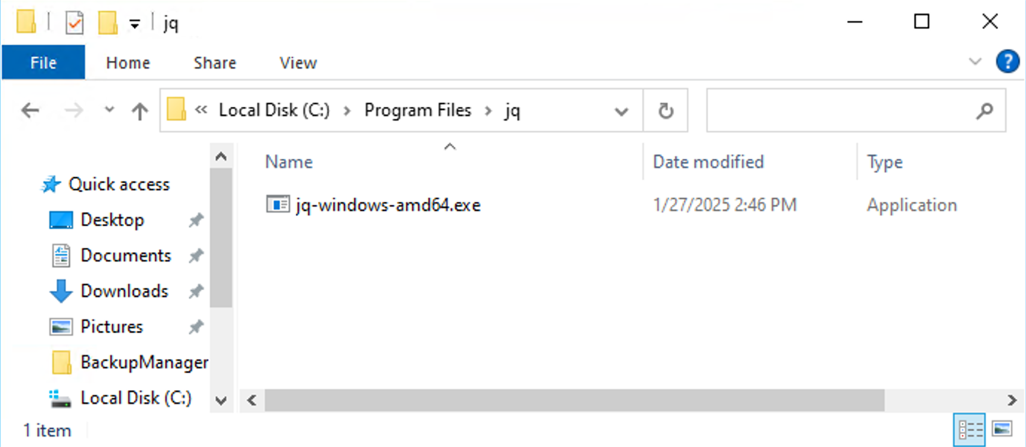
Passo 2: Renomear e Mover para um Local Padrão
Para facilitar o uso, renomeie e mova o arquivo baixado:
- Renomeie o arquivo de
jq-win64.exepara apenasjq.exe. - Mova o arquivo para um diretório acessível, como:
3. ou
C:\jq\Passo 3: Adicionar o jq ao Path (Opcional)
Para poder rodar o jq de qualquer lugar no terminal, adicione-o ao Path:
- Pressione
Win + R, digitesysdm.cple pressione Enter. - Vá até a aba Avançado e clique em Variáveis de Ambiente.
- Na seção Variáveis do Sistema, selecione Path e clique em Editar.
- Clique em Novo e adicione o caminho onde salvou o
jq.exe, por exemplo:
5. ou
C:\jq\- Clique em OK para salvar.
Passo 4: Testar a Instalação
Agora, abra o Prompt de Comando (cmd) e execute:
jq --versionSe o jq estiver instalado corretamente, você verá algo como:
jq-1.6🔹 Como Usar o jq
Aqui estão alguns exemplos úteis de comandos do jq.
1️⃣ Formatar JSON (Pretty Print)
Exibe um JSON de forma legível:
echo {"nome":"Maria","idade":25} | jqSaída:
{ "nome": "Maria", "idade": 25}2️⃣ Filtrar um Campo Específico
echo {"nome":"Carlos","idade":40} | jq ".nome"Saída:
"Carlos"3️⃣ Filtrar JSON em Arquivo
Se um arquivo JSON (dados.json) contém:
{ "pessoas": [ {"nome": "Ana", "idade": 22}, {"nome": "Pedro", "idade": 35} ]}Podemos exibir apenas os nomes:
jq ".pessoas[].nome" dados.jsonSaída:
"Ana""Pedro"4️⃣ Usar com curl para APIs
Se você faz uma requisição HTTP que retorna JSON:
curl -s "https://jsonplaceholder.typicode.com/posts/1" | jqIsso retorna a resposta formatada automaticamente.
🔹 Como Atualizar o jq
Se precisar atualizar o jq, basta:
- Baixar a versão mais recente no site oficial.
- Substituir o arquivo
jq.exeno diretório onde foi instalado.
🔹 Como Remover o jq
Se quiser remover o jq do Windows:
- Exclua o arquivo
jq.exe. - Remova o caminho do
jqdo Path, se configurado.
🔹 Conclusão
O jq é uma ferramenta essencial para quem trabalha com JSON e quer processar dados rapidamente no terminal.
✔ Fácil de instalar e usar.
✔ Útil para desenvolvedores, especialmente quem trabalha com APIs.
✔ Pode ser usado com AWS CLI, PowerShell, curl e scripts automatizados.
VERIFICAR SE PRECISA ESTAR NA VARIÁVEL DE AMBIENTE – PRECISA, veja a configuração do KobeReformService