O que é o OpenSSL?
O OpenSSL é uma biblioteca de criptografia amplamente utilizada para gerar certificados SSL/TLS, criar e verificar assinaturas digitais, gerar chaves de criptografia e executar outras operações criptográficas.
✅ Para que serve o OpenSSL?
- Criar certificados SSL/TLS (autoassinados ou para uma Autoridade Certificadora).
- Gerar e gerenciar chaves privadas e públicas.
- Criptografar e descriptografar arquivos.
- Verificar certificados SSL/TLS.
- Converter formatos de certificados (PEM, DER, PFX, etc.).
💡 O OpenSSL é essencial para servidores web como NGINX e Apache e também para ferramentas como win-acme e AWS CLI.
🔹 Como instalar o OpenSSL no Windows
Siga os passos abaixo para instalar o Win64OpenSSL-3_4_0.
Passo 1: Baixar o OpenSSL
- Acesse a página oficial de downloads:
- Baixe o instalador para Windows 64 bits:
- Win64OpenSSL-3_4_0.exe (versão completa)
- Win64OpenSSL-3_4_0_Light.exe (versão leve, sem documentação)
- Recomendação: Baixe a versão completa para ter todas as funcionalidades.
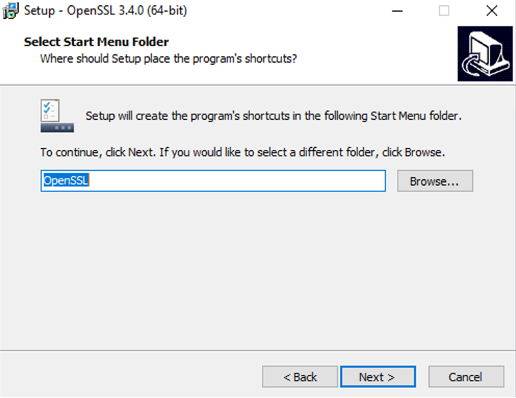
Passo 2: Instalar o OpenSSL
- Execute o instalador (
Win64OpenSSL-3_4_0.exe). - Se aparecer um alerta do Windows, clique em Executar assim mesmo.
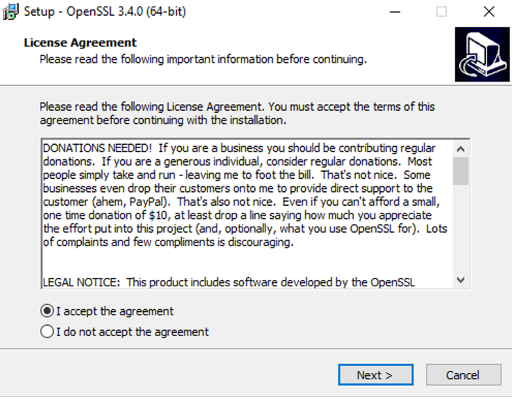
- Aceite os termos de licença e clique em Next.
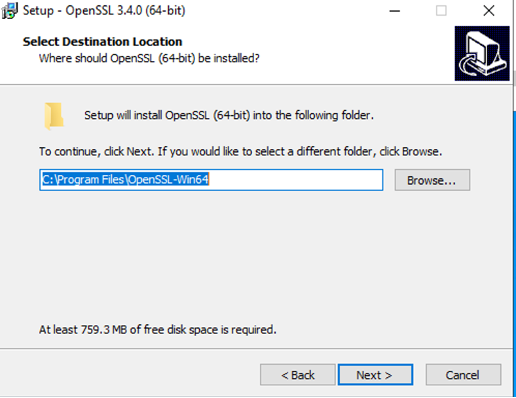
- Escolha o diretório de instalação (recomendado:
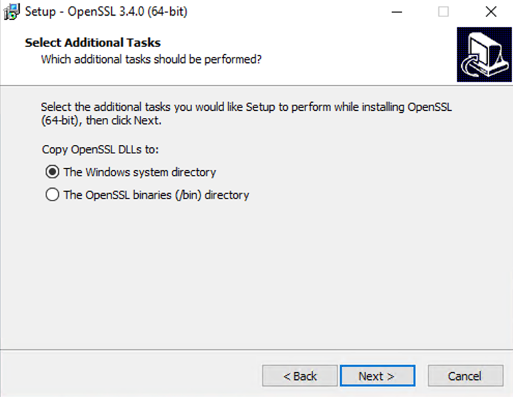
C:\Program Files\OpenSSL-Win64\). - Na opção "Copy OpenSSL DLLs to:", escolha:
- ✅ The OpenSSL binaries directory (RECOMENDADO).
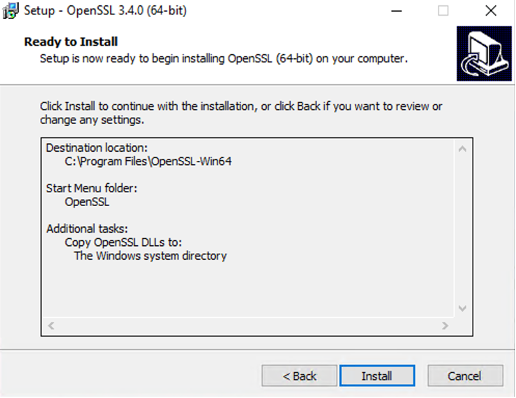
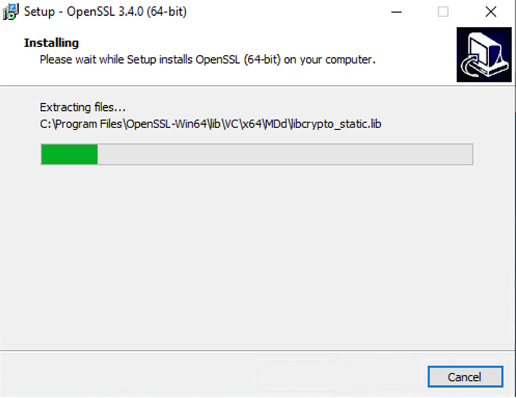
- Clique em Install e aguarde a conclusão.
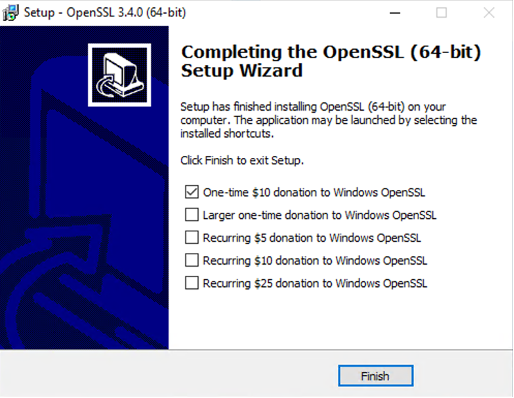
- Clique em Finish para finalizar.
🔹 Configurar o Path do OpenSSL (Opcional, mas Recomendado)
Para rodar o OpenSSL de qualquer lugar no terminal, adicione-o ao Path do Windows:
- Pressione
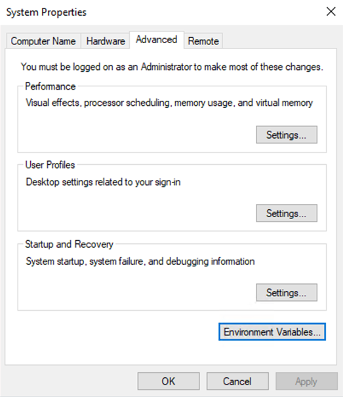
Win + R, digitesysdm.cple pressione Enter. - Vá até a aba Avançado e clique em Variáveis de Ambiente.
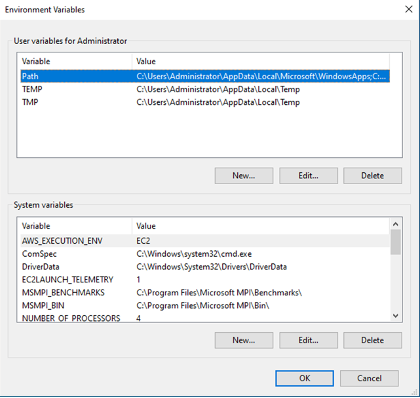
- Na seção Variáveis do Sistema, selecione Path e clique em Editar.
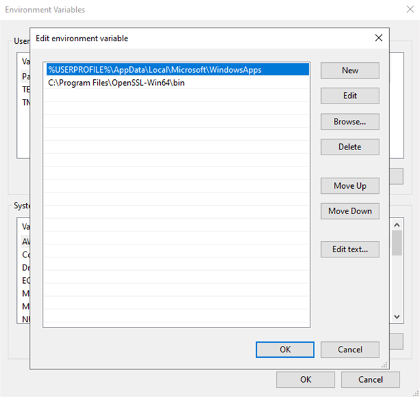
- Clique em Novo e adicione os seguintes caminhos:
5. - Clique em OK para salvar.
🔹 Testar a Instalação
Agora, abra o Prompt de Comando (cmd) e execute:
openssl versionSe a instalação estiver correta, a saída será algo como:
OpenSSL 3.4.0 10 Jan 2024 (Library: OpenSSL 3.4.0 10 Jan 2024)🔹 Como Usar o OpenSSL
Aqui estão alguns comandos essenciais do OpenSSL.
1️⃣ Gerar uma Chave Privada
openssl genpkey -algorithm RSA -out private_key.pemIsso cria uma chave privada de 2048 bits.
2️⃣ Criar um Certificado SSL Autoassinado
openssl req -new -x509 -key private_key.pem -out certificate.pem -days 365-new -x509: Cria um certificado X.509.-key private_key.pem: Usa a chave privada gerada anteriormente.-out certificate.pem: Salva o certificado no arquivo.-days 365: Define a validade para 1 ano.
💡 Dica: Durante o processo, você será solicitado a preencher informações como país (Country Name), estado (State), cidade (Locality), nome comum (Common Name, ex: domínio).
3️⃣ Converter Formatos de Certificados
✅ Converter um certificado PEM para PFX (para Windows/IIS)
openssl pkcs12 -export -out certificate.pfx -inkey private_key.pem -in certificate.pem✅ Converter um certificado DER para PEM
openssl x509 -inform der -in certificado.der -out certificado.pem✅ Extrair a chave privada de um arquivo PFX
openssl pkcs12 -in certificate.pfx -nocerts -out private_key.pem4️⃣ Verificar um Certificado SSL
openssl x509 -in certificate.pem -text -noout5️⃣ Verificar a Conexão SSL de um Site
openssl s_client -connect google.com:443Isso testa a conexão SSL de um servidor.
🔹 Como Atualizar o OpenSSL
Para atualizar, basta:
- Baixar a versão mais recente do OpenSSL.
- Instalar sobre a versão antiga.
💡 Importante: Sempre baixe o instalador da página oficial.
🔹 Como Remover o OpenSSL
Se quiser desinstalar:
- Vá em Configurações → Aplicativos → Aplicativos e recursos.
- Encontre OpenSSL na lista e clique em Desinstalar.
- Se necessário, exclua a pasta
C:\Program Files\OpenSSL-Win64\.
🔹 Conclusão
O OpenSSL é uma ferramenta essencial para criptografia e certificados SSL. Com ele, você pode:
✔ Criar e gerenciar chaves e certificados.
✔ Converter formatos de certificado (PEM, DER, PFX, etc.).
✔ Testar conexões HTTPS/SSL.
✔ Proteger dados com criptografia.
Se precisar de mais ajuda com OpenSSL, me avise! 🚀
Configurando a variável de ambiente para o OpenSSL